
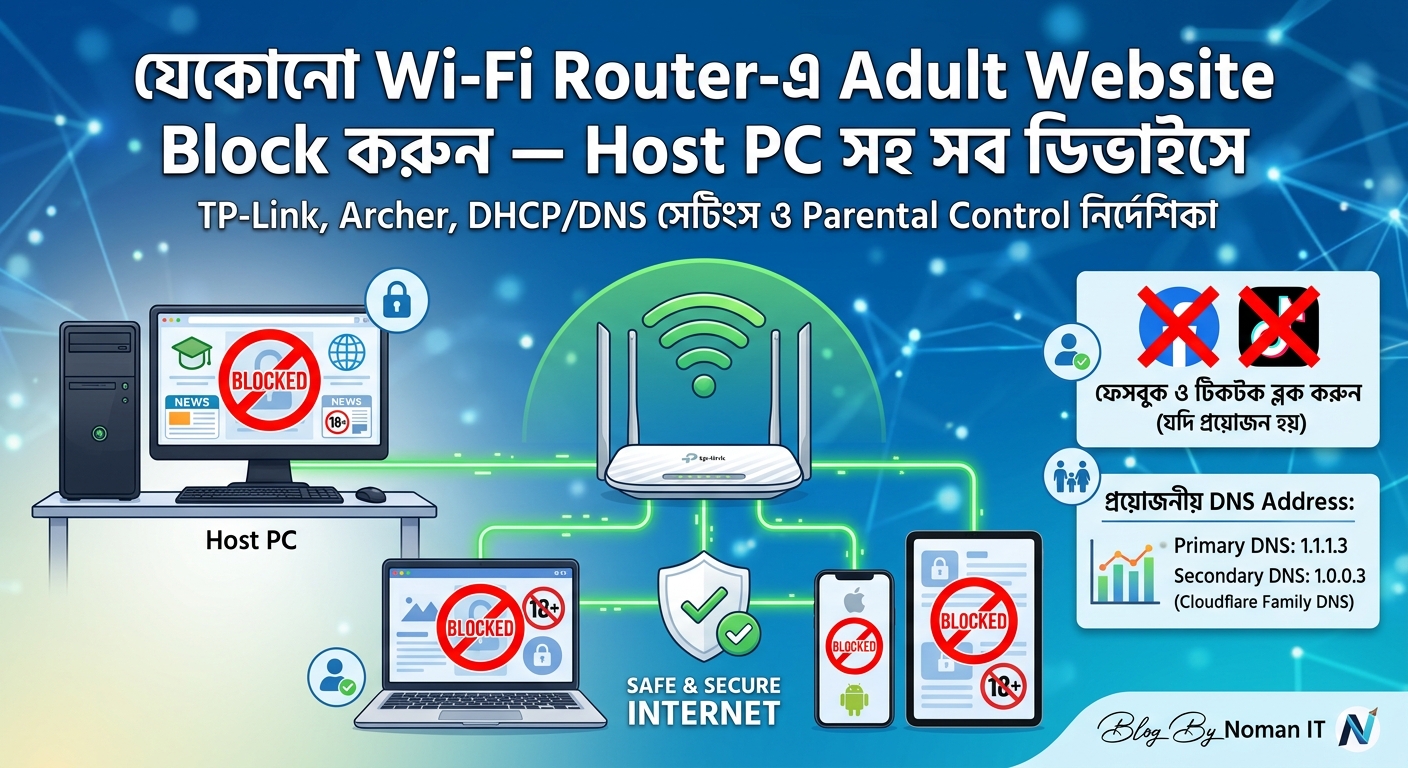
আমাদের লক্ষ্য
- Host PC-তে Adult Website Block করা।
- Wi-Fi-তে যুক্ত সব Mobile ও Laptop-এ Filtering চালু রাখা।
- Router-এর DNS ব্যবহার করে কেন্দ্রীয়ভাবে Filtering পরিচালনা করা।
- প্রয়োজন হলে Facebook ও TikTok আলাদাভাবে ব্লক করা।
গুরুত্বপূর্ণ: শুধু DNS পরিবর্তন করলে শতভাগ সব Adult Website ব্লক হওয়ার নিশ্চয়তা নেই। VPN, Private DNS, Secure DNS বা অন্য DNS ব্যবহার করে Filtering এড়িয়ে যাওয়া সম্ভব হতে পারে। সব ডিভাইসে Filtering কার্যকর করতে Router-এর উপযুক্ত Security ও Parental Control সুবিধাও প্রয়োজন হতে পারে।
১. প্রয়োজনীয় DNS Address
এই টিউটোরিয়ালে Cloudflare Family DNS ব্যবহার করা হবে।
| DNS-এর ধরনPrimary DNSSecondary DNS | ||
| Family DNS — Adult Content Filtering | 1.1.1.3 | 1.0.0.3 |
| IPv6 Family DNS | 2606:4700:4700::1113 | 2606:4700:4700::1003 |
Cloudflare Family DNS অনেক Adult Content ও Malware-সম্পর্কিত ডোমেইন ব্লক করে। এটি সব ধরনের অনুপযুক্ত কনটেন্ট ব্লক করার নিশ্চয়তা দেয় না।
২. Router Admin Panel-এ Login করুন
প্রথমে Host PC-কে Router-এর LAN Cable অথবা Wi-Fi দিয়ে সংযুক্ত করুন।
ব্রাউজারে নিচের যেকোনো একটি ঠিকানা খুলুন:
http://tplinkwifi.nethttp://192.168.0.1http://192.168.1.1
Router-এর Admin Password দিয়ে Login করুন।
Router-এর IP Address না জানলে Windows Command Prompt খুলে নিচের কমান্ড চালান:
ipconfigDefault Gateway-এর পাশে যে IP Address দেখা যাবে, সেটি ব্রাউজারে খুলুন।
৩. Router-এর DHCP/LAN DNS পরিবর্তন করুন
Router-এর Admin Panel-এ নিচের মতো মেনু খুঁজুন:
DHCP → DHCP SettingsAdvanced → Network → DHCP ServerNetwork → LANInternet → DNS
মেনুর অবস্থান Router ও Firmware অনুযায়ী আলাদা হতে পারে।
যেখানে DHCP/LAN-এর মাধ্যমে Client Device-গুলোকে DNS দেওয়ার ব্যবস্থা আছে, সেখানে সেট করুন:
Primary DNS: 1.1.1.3
Secondary DNS: 1.0.0.3
এরপর Save অথবা Apply চাপুন।
মনে রাখবেন: WAN DNS এবং DHCP/LAN DNS সব Router-এ একই বিষয় নয়। DNS পরিবর্তনের পর Host PC ও Mobile আসলে কোন DNS ব্যবহার করছে, তা পরীক্ষা করতে হবে।
৪. Host PC-তেও Family DNS সেট করুন
শুধু Router-এ DNS পরিবর্তন করলেই যথেষ্ট নয়। Host PC-তে Manual DNS বা অন্য কোনো DNS সেট করা থাকলে সেটিও পরীক্ষা করুন।
Windows 10 / Windows 11
১. Control Panel খুলুন।
২. Network and Sharing Center → Change adapter settings-এ যান।
৩. যে Ethernet অথবা Wi-Fi Adapter দিয়ে Internet ব্যবহার করছেন, সেটিতে Right-click করে Properties খুলুন।
৪. Internet Protocol Version 4 (TCP/IPv4) নির্বাচন করে Properties চাপুন।
৫. Use the following DNS server addresses নির্বাচন করুন।
৬. নিচের Address দিন:
- Preferred DNS:
1.1.1.3 - Alternate DNS:
1.0.0.3
৭. OK চাপুন।
IP Address, Subnet Mask এবং Default Gateway পরিবর্তন করবেন না।
আপনার PC-তে একাধিক সক্রিয় Network Adapter থাকলে যে Adapter দিয়ে Internet ব্যবহার করছেন, সেটি সঠিকভাবে নির্বাচন করুন। IPv6 DNS-ও আলাদাভাবে পরীক্ষা করুন।
৫. সব ডিভাইসে DNS Filtering কার্যকর করুন
Router-এর Wi-Fi-তে যুক্ত প্রতিটি ডিভাইস সাধারণত DHCP-এর মাধ্যমে DNS পায়। তবে কোনো ডিভাইসে Manual DNS বা অন্য DNS Service সেট করা থাকলে সেটি Router-এর DNS ব্যবহার নাও করতে পারে।
Android Mobile
Settings → Network / Connections → Private DNS
এ গিয়ে Custom Provider Hostname দেওয়া থাকলে সেটি পরীক্ষা করুন। Router-এর DNS দিয়ে পরীক্ষা করতে চাইলে Automatic নির্বাচন করুন; প্রয়োজনে সাময়িকভাবে Off করে তুলনা করা যায়। মেনুর নাম Android সংস্করণ অনুযায়ী আলাদা হতে পারে।
iPhone / iPad
Wi-Fi Network-এর তথ্য খুলে DNS Configuration পরীক্ষা করুন। Manual DNS দেওয়া থাকলে সেটি Router-এর Family DNS-এর সঙ্গে মিলিয়ে নিন।
Windows Laptop / Desktop
Network Adapter-এর IPv4 ও IPv6 DNS পরীক্ষা করুন। কোনো Custom DNS সেট করা থাকলে সেটি Family DNS-এর সঙ্গে মিলিয়ে নিন।
Chrome Browser
Chrome-এ নিচের ঠিকানা খুলুন:
chrome://settings/securityUse secure DNS চালু থাকলে Browser অন্য DNS Provider ব্যবহার করতে পারে। Router-এর DNS Filtering পরীক্ষা করার সময় এটি বন্ধ করে পরীক্ষা করুন। Secure DNS চালু রাখতেই হলে Router বা Network-এর উপযুক্ত Policy দিয়ে সেটি নিয়ন্ত্রণ করতে হবে।
৬. IPv6 DNS সঠিকভাবে Configure করুন
কিছু Router ও ISP IPv6 ব্যবহার করে। IPv6 DNS অন্য কোনো সার্ভারে নির্দেশ করলে কিছু ডিভাইসে Filtering এড়িয়ে যাওয়ার সম্ভাবনা থাকে।
Router-এর IPv6 সেটিংসে DNS Server পরিবর্তনের সুবিধা থাকলে Cloudflare Family IPv6 DNS ব্যবহার করুন:
- Primary:
2606:4700:4700::1113 - Secondary:
2606:4700:4700::1003
শুধু DNS-এর ঘর পরিবর্তন করুন। ISP-এর IPv6 Connection Type, WAN বা অন্যান্য সেটিংস অনুমান করে পরিবর্তন করবেন না।
Router-এ IPv6 DNS নিয়ন্ত্রণের সুবিধা না থাকলে সেই মডেলের Firmware ও ISP-এর সেটআপ যাচাই করুন। প্রয়োজন হলে Router-এর উপযুক্ত Firewall Policy ব্যবহার করুন।
৭. Host PC ও Mobile-এ Filtering পরীক্ষা করুন
Windows Command Prompt খুলে চালান:
ipconfig /flushdns
nslookup -type=A example.com
এটি সাধারণ DNS Resolution পরীক্ষা করবে।
এরপর Family DNS সরাসরি পরীক্ষা করুন:
nslookup -type=A nudity.testcategory.com 1.1.1.3যদি পরীক্ষামূলক ডোমেইনটির জন্য 0.0.0.0, NXDOMAIN বা অনুরূপ ব্লক-সংক্রান্ত উত্তর পাওয়া যায়, তাহলে বোঝা যেতে পারে Family DNS সরাসরি ওই ডোমেইনটি ব্লক করছে।
তবে এই পরীক্ষা শুধু নির্দিষ্ট ডোমেইন ও DNS Server-এর ফলাফল দেখায়। এটি প্রমাণ করে না যে Router-এর সব ডিভাইসে সব Adult Website ব্লক হচ্ছে।
পরীক্ষা করার সময়:
- Host PC-তে Family DNS কার্যকর কি না দেখুন।
- Mobile-এ একই ধরনের DNS পরীক্ষা করুন।
- কয়েকটি পরিচিত Adult Website ব্লক হচ্ছে কি না যাচাই করুন।
- VPN, Private DNS এবং Browser Secure DNS-এর কারণে ফলাফল বদলাচ্ছে কি না পরীক্ষা করুন।
৮. Facebook ও TikTok আলাদাভাবে ব্লক করুন
Cloudflare Family DNS Facebook ও TikTok ব্লক করার জন্য তৈরি নয়।
এসব সাইট বা অ্যাপ ব্লক করতে Router-এর নিচের সুবিধাগুলো খুঁজুন:
Parental ControlsAccess ControlWebsite FilteringURL FilteringApplication Control
Router যদি Device Selection সমর্থন করে, তাহলে যেসব ডিভাইসে ব্লক করতে চান সেগুলো নির্বাচন করে নিয়ম তৈরি করুন। অ্যাপের সব সংযোগ নির্ভরযোগ্যভাবে ব্লক করা সব Router-এ সম্ভব নয়।
৯. আরও শক্তিশালী Filtering-এর জন্য
সব ডিভাইসে Filtering বাধ্যতামূলকভাবে কার্যকর রাখতে Router-এর সক্ষমতা অনুযায়ী নিচের ব্যবস্থা বিবেচনা করুন:
- DNS পরিবর্তন সীমিত করার Firewall Rules।
- IPv4 ও IPv6—দুই ক্ষেত্রেই DNS Policy।
- VPN ও Encrypted DNS ব্যবহারের নিয়ন্ত্রণ, যেখানে আইনসম্মত ও প্রযুক্তিগতভাবে সমর্থিত।
- Router-এর Parental Control অথবা উপযুক্ত Network Filtering Service।
- প্রতিটি ডিভাইসে আলাদা Security Policy, যদি Router কেন্দ্রীয়ভাবে তা প্রয়োগ করতে না পারে।
সব Router-এ এই সুবিধাগুলো থাকে না। তাই কোনো সেটিংস না থাকলে শুধু DNS পরিবর্তন করে শতভাগ বাধ্যতামূলক Filtering নিশ্চিত করা যাবে না।